
Leitfaden zum Drucken

Drucken

Printhandbuch: Tipps und Tipps zur Realisierung Ihrer Datei

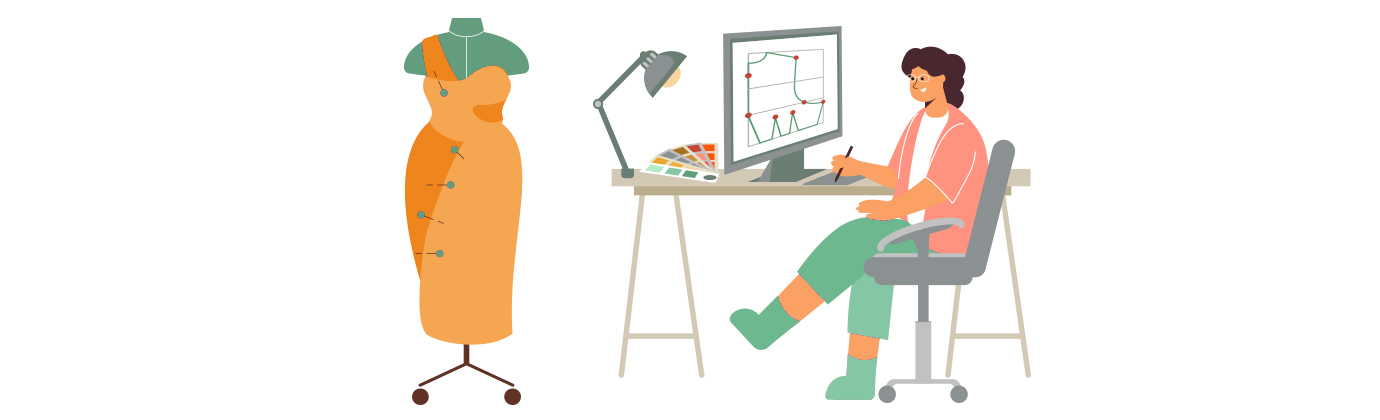
Wie erstellen Sie ein Muster?

Erstellen Sie Ihr personalisiertes Muster auf der Unterstützung Ihrer Wahl:

  • Nutze unsere Anpassungswerkzeuge Online.
  • Verwenden Sie digitale Kreationen-Tools (Photoshop, Illustrator, Leinwand, Photoopea ...).
  • Zeichnen Sie, malen Sie, Farbe direkt auf Papier
  • Fotografieren von Portraits, Landschaften

Es gibt viele Motiv-Erstellungsmedien, um Ihnen bei der Erstellung eines zu helfen personalisierter stoff.

Schauen Sie sich diese Seite an, die der Erstellen eines personalisierter stoff um dir zu helfen

Was ist das Beste? druckauflösung ?

Damit die Qualität Ihrer Datei zum Drucken perfekt ist, drucken wir ein 300 dpi. Darüber hinaus ist die Datei schwerer, wird jedoch nicht an der Qualität steigen.

Für einen Qualitäts- und Professionaldruck wird ein Minimum von 150 dpi empfohlen.

Wir können in 72 dpi (Standardwebqualität) ohne Probleme drucken, wenn Sie keine bessere Qualität haben. Trotzdem ist die Qualität niedriger!

Welche Waage wird mein Bild sein?

Die Größe des Bildes wird nicht einmal in unserem Besitz modifiziert. Es wird nur auf einer Skala 1/1 gedruckt, sodass Ihre Front-Datei sendet, um sicherzustellen, dass die Größe Ihren Bedürfnissen entspricht.

Welchen kolorimetrischen Modus sollte ich wählen?
ProdukttypICC-Farbprofil empfohlenErklärung / Kompatibilität
Personalisierter Stoff
Wiederholtes Muster (mit Meter / Raum)
SRGB IEC61966-2.1Dieses Profil wird sein automatisch angewendet beim druck Verwenden Sie für bessere Farbanpassung, indem Sie die Datei erstellen.
Personalisierter Stoff
Muster
Kostenlosmit obligatorischem ICCSie können das verwenden ICC-Profil Ihrer WahlSolange er ist In die Datei integriert. Dies garantiert eine treue Umsetzung in unseren Workflow.
DTF-Transfer-Film
(über das dedizierte Produktblatt)
Kostenlosmit obligatorischem ICCSie können das verwenden ICC-Profil Ihrer WahlSolange er ist In die Datei integriert. Dies garantiert eine treue Umsetzung in unseren Workflow.
Kundstein-Textilien
(T-Shirts, Taschen, Taschen usw.)
Artifex-Software SRGB ICC-ProfilDieses Profil wird sein automatisch angewendet beim druck Verwenden Sie für bessere Farbanpassung, indem Sie die Datei erstellen.
Werkzeug "Custom montage erstellen"
(Stoff oder DTF)
Artifex-Software SRGB ICC-ProfilDieses Profil wird sein automatisch angewendet beim druck Verwenden Sie für bessere Farbanpassung, indem Sie die Datei erstellen.

Gute allgemeine Praktiken

  • Immer Ein ICC-Profil einbauen In Ihrer Datei (vermeiden Sie "ohne Profil" -Dateien).
  • Bei Zweifel, verwenden Sie SRGB IEC61966-2.1 : Dies ist eine sichere Wette.
  • Für die Personalisierte Fertigtextilien, bevorzugst das Artifex-Profil SRGB ICC, für diese Unterstützung optimiert.
  • Wenn Sie unsere Online-Montagewerkzeuge verwenden, Das Profil wird automatisch angewendetDenken Sie also, sich an der Schaffung des Visuals auszurichten.

Erläuterungen und Beispiel mit SRGB-Farbprofil IEC61966-2.1

Wir akzeptieren die Dateien im Farbmodus Cmyk dass RGBAllerdings wir Empfehlen Sie die Verwendung des RGB-ModusDa es ein breiteres und helleres Farbspektrum bietet, das ein besseres visuelles Rendering auf dem Bildschirm ermöglicht.

> Wichtig: Was auch immer der Farbmodus oder das in Ihrer Datei eingebaute Farbmodus ist, ist das RGB-Profil unseres Druckwerkzeugs das wird zum Zeitpunkt des Druckens automatisch angewendet.
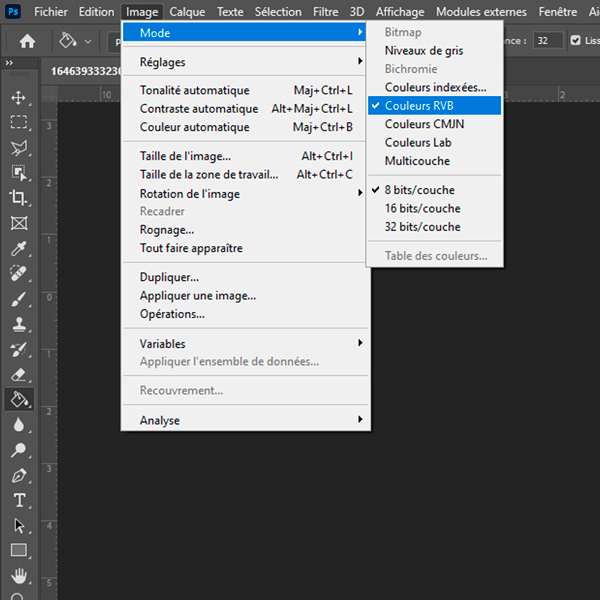
Colorimetry-Modus

Das wichtigste Wesen, um a zu integrieren ICC-Farbprofil in Ihre Datei, um die Farben auf Ihrem Eindruck zu transportieren.
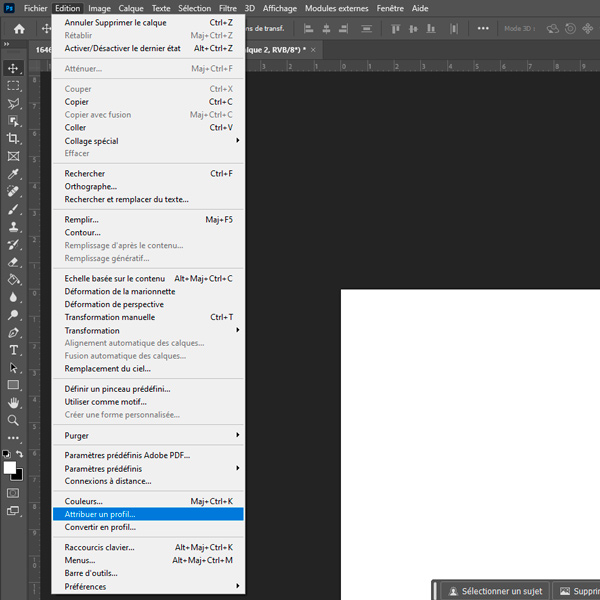
ICC-Farbprofil

Um Minimieren Sie Farbspalte Zwischen dem, was Sie auf dem Bildschirm sehen, und das gedruckte Ergebnis, empfehlen wir Ihnen, dass Sie Arbeiten Sie direkt mit dem folgenden RGB-Farbprofil:
👉 SRGB IEC61966-2.1

Dieses Profil ist am nächsten zum von unseren Online-Druckwerkzeugen, was a garantiert beste Korrespondenz zwischen Ihren digitalen Visuals und dem endgültigen Rendering auf Stoff.

📌 Im Gegensatz zu anderen RGB-Profilen wie Adobe RGB 1998, der eine größere Palette anbietet, kann jedoch Abweichungen beim Drucken erzeugen, SRGB IEC61966-2.1 ist derjenige, der die beste Farbfreude mit unseren Maschinen gewährleistet.
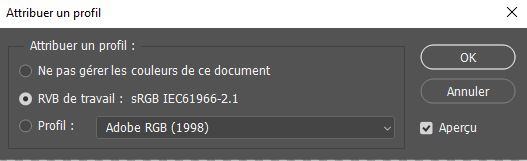
SRGB-Farbprofil

Zusammenfassung der guten Praktiken:

  • Colorimetrische Modus empfohlen: RGB
  • ICC-Profil zu verwenden: SRGB IEC61966-2.1
  • Vermeiden Sie zu breite Profile wie Adobe RGB 1998 Wenn Ihr Ziel ist, einen treuen Eindruck auf Ihrem Bildschirm zu haben.
Wie viel Größe sollte meine Datei sein?

Um eine flüssige und effiziente Erfahrung zu gewährleisten, um beim Senden Ihrer benutzerdefinierten Fabric-Druckdateien zu senden, ist es wichtig, die folgenden Dateigröße zu erfüllen.

  • Weniger als oder gleich 25 MB : Für Größendateien, die gleich oder weniger als 25 MB entsprechen, verwenden Sie unser Online-Anpassungswerkzeug. Dieses Tool ermöglicht es Ihnen Vorschau Ihr Echtzeitmuster, um die Visualisierung Ihres Designs vor dem Drucken sicherzustellen.
  • Mehr als 25 MB und weniger als 100 MB : Wenn Ihre Datei 25 MB überschreitet, aber unter 100 MB bleibt, können Sie auf unsere einfache Datei senden. Mit dieser Methode können Sie Laden Sie Ihre Datei ohne Vorschau herunter Online. Stellen Sie sicher, dass Ihre Datei unsere anderen Anforderungen in Bezug auf Format und Qualität erfüllt oder eine Fledermaus bestellen.
  • Mehr als 100 MB : Dateien von mehr als 100 MB werden automatisch sein verweigert beim Senden Wir empfehlen daher, dass Sie die Größe Ihrer Datei vor dem Senden reduzieren.
Wie kann man die Größe meiner Datei erfahren?

Für die Größe Ihrer Datei können Sie diese einfachen Schritte abhängig vom Betriebssystem Ihres Computers folgen:

Unter Windows:

  1. Suchen Sie die Datei, die Sie kennen möchten.
  2. Right-click the file.
  3. Wählen Sie im angezeigten Kontextmenü die Option "Eigenschaften".
  4. Ein Fenster öffnet sich, wobei verschiedene Informationen zur Datei anzeigt, einschließlich seiner Größe in Bytes (oder Kilobytes, Megabyte usw., abhängig von der Größe der Datei).

Auf Mac OS:

  1. Suchen Sie die Datei, die Sie überprüfen möchten, die Größe überprüfen.
  2. Klicken Sie mit der rechten Maustaste auf (oder halten Sie die Steuertaste, während Sie auf die Datei klicken).
  3. Wählen Sie im angezeigten Kontextmenü "Informationen lesen".
  4. Ein Fenster öffnet sich, wobei verschiedene Informationen zur Datei anzeigt, einschließlich seiner Größe in Bytes (oder Kilobytes, Megabyte usw., abhängig von der Größe der Datei).

Sobald Sie die Größe Ihrer Datei identifiziert haben, können Sie die erforderlichen Maßnahmen ergreifen, um ihn nach den für Ihren benutzerdefinierten Stoffdruck erforderlichen Spezifikationen zu komprimieren oder zu senden.

Wie reduziert man das Gewicht der Datei?

Reduzieren Sie die Größe Ihrer Datei kann möglicherweise komplex erscheinen, aber einige einfache Schritte können Ihnen dabei helfen, dies zu erreichen:

Stellen Sie sicher, dass Ihre Datei gut abgeflacht ist : Dateien mit Ebenen können größer sein. Stellen Sie also sicher, dass Sie flachen, bevor Sie sie retten.

Speichern Sie Ihre Datei in LZW (Für TIFF-Dateien): Die Verwendung dieser Kompressionsmethode kann die Größe Ihrer Datei erheblich reduzieren, ohne die Bildqualität zu beeinträchtigen.

Use online tools to compress the image : Viele Websites bieten kostenlose Bildkomprimierungswerkzeuge an. Stellen Sie jedoch sicher, dass Sie eine Komprimierung auswählen, die akzeptable Bildqualität für Ihr Projekt aufrechterhält.

Wenn Sie diesen Tipps folgen, können Sie die Größe Ihrer Datei effektiv reduzieren, während Sie die Qualität Ihres Designs erhalten, wodurch der Sendenvorgang und somit erleichtert wirddruck auf Stoff.

Welches Format für meine Datei?

Wir empfehlen 3 Arten von Formaten:

  • JPEG / JPG (hohe Auflösung von 300 dpi empfohlen)
  • TIFF / TIF (LZW-Komprimierung während der Aufnahme erforderlich)
  • Png (empfohlen für dasDTF-Druck)

Wenn Sie brauchen, Konvertieren Sie Ihre Datei in TIFF-FormatSie können es einfach mit Software wie Photoshop. Öffnen Sie einfach Ihre Datei in Photoshop, und wählen Sie im Menü "Datei" "Speichern unter" und wählen Sie das TIFF-Format aus. Stellen Sie sicher, dass Sie das auswählen LZW-Komprimierung Bei der Registrierung. Sie können auch Online-Tools wie z IlovePDF.com die Konvertierungen von einfachen und schnellen Dateien vorschlagen.

Was sind die maximalen Druckabmessungen?

Die maximale Breite ist das des Druckmediums selbst, das 1600 cm beträgt. Unsere Stoffe haben jedoch nicht alle die gleichen Los. Beziehen sich auf unsere Materialführerum alle Breiten zu kennen.

Meine Datei wird korrekt angezeigt, lädt sich jedoch nicht, wenn Sie in den Korb hinzufügen (Stoff pro Meter): Was tun?

⚠️ Diese Frage ist nur betroffen Senden von Dateien für die Stoffanpassung an den Messgerät.
Es geht nicht an:

  • Textilanpassung (T-Shirts usw.)
  • Weder dtf Filmimpressions

Wenn Ihr Visual in dem Anpassungswerkzeug angezeigt wird, das Hinzufügen von in den Warenkorb nicht funktioniert, kann dies aus mehreren technischen Gründen stammen. Hier sind die Lösungen, um es zu versuchen:


1. Überprüfen Sie Ihre Datei (Größe oder Komplexität zu wichtig)

Auch wenn Ihre Datei in ist Jpeg oder pnges kann enthalten Zu viel Pixel oder zu komplex sein, um ordnungsgemäß behandelt zu werden.

👉 Dies geschieht sehr oft, wenn Ihr Visual ist:

  • eins Collage (mehrere Bilder montiert).
  • Eine Montage mit Mehrere Zeichnungen, Fotos oder Illustrationen.
  • Eine Datei, die viele kleine Elemente enthält.

👉 In diesem Fall kann unser Werkzeug das visuelle anzeigen, aber es gelingt es nicht, es zum Zeitpunkt der Zugabe in den Korb zu behandeln.


👉 Mögliche Lösungen:

Option A: Konvertieren Sie Ihre Datei

  1. Öffnen Sie Ihre Datei in einer einzelnen Software (Vorschau auf Mac, Farbe unter Windows usw.)
  2. Speichern Sie es im Format:
    • TIFF (.TIF)
    • oder Pdf (.pdf)
  3. Zurück zum Hauptproduktblatt
  4. Wiederholen Sie die Datei, die die Datei sendet, indem Sie die Schritte ausführen

Option B: Verwenden Sie unser Patchwork-Tool
👉 Wenn Ihr Visual eine Collage mehrerer Bilder ist:

  • Wir empfehlen, dass Sie unsere direkt benutzen Patchwork-Tool
  • Es ist speziell für die Verwaltung dieser Art von Komposition konzipiert
  • Es vermeidet Probleme mit zu komplexen Dateien

2. Leeren Sie den Cache und den Cookies Ihres Browsers

Ihr Browser kann manchmal Daten aufbewahren, die den reibungslosen Betrieb blockiert.

👉 Zu tun:

  • Öffnen Sie Ihre Browsereinstellungen
  • Auf der Suche nach "Löschen Sie die Navigationsdaten"
  • Überprüfen sie:
    • Cache
    • Cookies
  • Validieren, dann laden Sie die Seite auf

3. Versuchen Sie es mit einem anderen Browser

Das Problem kann aus dem verwendeten Browser stammen.

👉 Versuchen Sie mit:

  • Google Chrome
  • Mozilla Firefox
  • Microsoft Edge

💡 Wichtiger Ratschläge

Für komplexe Visuals (Collagen, mehrere Bilder), Fokus auf:

  • Formate TIFF oder PDF
  • oder die Verwendung unserer Patchwork-Tool

Diese Lösungen sind zuverlässiger, um eine ordnungsgemäße Verarbeitung Ihrer Datei sicherzustellen.


Wenn das Problem weiterhin besteht, können Sie Kontaktieren Sie unsere Unterstützung Durch Angabe von:

  • Das Format Ihrer Datei
  • ihre Größe
  • und Screenshot (siehe Video), wenn möglich

Wir können Ihnen schneller helfen 😊

Muss ich Margen um mein Design hinzufügen, wenn ich Platz wünsche, um Stoff oder Rand zu schneiden?

Der Drucker fügt standardmäßig immer eine weiße Grenze um einen Coupon hinzu, aber es bleibt in Ordnung (weniger als 1 cm). Deshalb beraten wir dich dazu Fügen Sie immer einen Rand hinzu zusätzlich zu den Abmessungen Ihres Stoffes.

Gibt es ein Risiko einer Verfärbung?

Während des Waschens oder intensiver Gebrauchs eines Gewebes kann eine leichte Verfärbung auftreten. Wenn der gedruckte Stoff lange Zeit in der Sonne bleibt, ist es möglich, dass es verfärbt wird. Die Tinte, die wir verwenden, ist nicht Anti-UV.

Schrumpft mein Stoff während des Druckvorgangs?

Die Risiken sind nach den Fächern sehr hoch, zwischen 1 und 4% pro Meter.

Ist es möglich, dass ich leichte Farbvariationen zwischen meinen Bestellungen sehe?

Wenn das Drucktextilmedium nicht gleich ist, legt die Tinte auf die Faser nicht auf dieselbe Weise ab, obwohl er das gleiche Muster ist. Das gleiche Muster kann die gleiche Farbwiedergabe gemäß den Geweben machen. Deshalb schlagen wir vor, dass Sie ein Muster von Ihrem bestellen personalisierter stoff Bevor Sie Ihre Bestellung aufgeben.

Ist die Drucktechnik ökologisch?

Ja, unser Druckprozess ist umweltfreundlich. Dieses On-Demand-Drucksystem ermöglicht es uns, überschüssige Bestände zu vermeiden. Darüber hinaus ist die Tinte, die beim Drucken verwendet wird, zertifiziert Öko-Tex (CQ 1296/1 IFTH).

Printhandbuch: Tipps und Tipps zur Realisierung Ihrer Datei

So erstellen Sie ein personalisierter stoff ?

Erstellen Sie Ihre personalisierter stoff auftreten 5 einfache Schritte :

  1. Wählen Sie Ihren Stoff aus Unter unseren Anpassbare Stoffe.
  2. Wählen Sie Ihre Art der Erstellung Je nach Projekt (Sie können diese Wahl jederzeit ändern):
  • 📌 Pflanzliches Bild : Positionieren Sie Ihr Muster genau auf dem Gewebe oder dem Kleidungsstück entsprechend Ihren Abmessungen.
  • 🔁 wiederholtes Bild : Erstellen Sie ein kontinuierliches Wiederholungsmuster für Ihre Gewebesteuerungen am Messgerät (All-Over), an die Steuerung pro Meter oder den Raum.
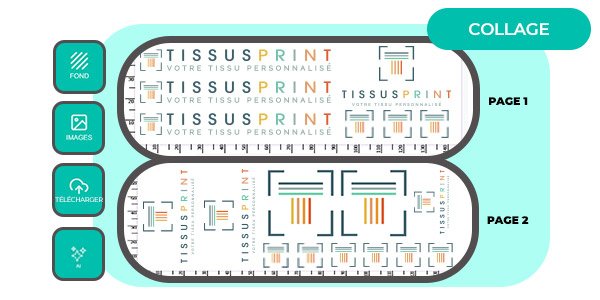
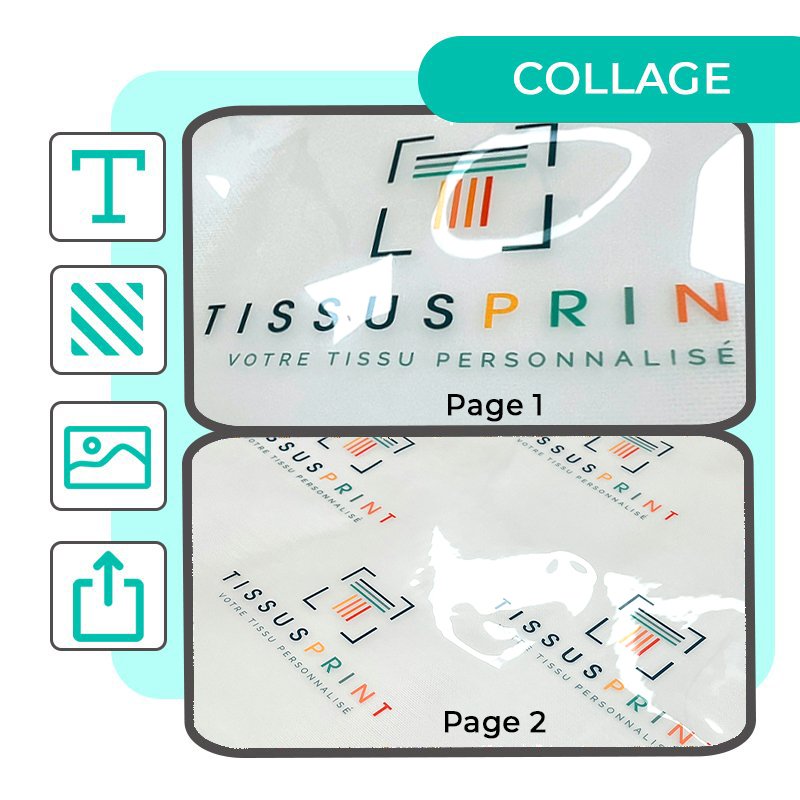
  • 🧩 Patchwork-Montage : Machen Sie mehrere Mosaikbilder zusammen, um ein einzelnes und originelles Fabric-Weg-Patchwork zu erstellen.
  • Importieren Sie Ihr Bild : Laden Sie Ihr Foto, Illustration, Logo oder Muster direkt in unser Anpassungswerkzeug.
  • Stellen Sie die Platzierung ein : Positionieren Sie Ihr visuelles und passen Sie Ihr wiederholtes Muster entsprechend Ihrem Projekt an und wählen Sie dann Ihr Material aus.
  • Validieren Sie Ihre Bestellung : Wir drucken Ihren Stoff auf Anfrage in unserem Werkstatt, dann schnell versendet.
  • Was ist das Beste? druckauflösung ?

    Wir empfehlen eine Auflösung zwischen 150 und 300 dpi für einen professionellen Qualitätsabdruck. Jenseits 300 dpi ist die Datei ohne zusätzlichen Qualitätsgewinn schwerer.

    Wir können jeden DPI technisch drucken, einschließlich einer 72-DPI-Datei (Standard-Webqualität), wenn Sie keine bessere Auflösung haben. Es ist jedoch wichtig zu verstehen, dass eine solche geringe Auflösung jedoch eine eingeschränkte Qualität bleibt, denn für eine Bildschirmanzeige: Das Druckrendern ist nicht auf der Ebene einer hochauflösenden Datei.

    Welche Waage wird mein Bild sein?

    Die Größe des Bildes wird nicht einmal in unserem Besitz modifiziert. Es wird gedruckt Maßstab 1/1 Nur, daher ist es notwendig, Ihre Akte vor dem Senden zu überprüfen, um sicherzustellen, dass die Größe Ihren Bedürfnissen entspricht.

    Welchen kolorimetrischen Modus sollte ich wählen?

    Für ein personalisierter stoffDas angewendete farbige Farbprofil hängt von dem verwendeten Werkzeug ab:

    Werkzeug verwendetICC-Farbprofil angewendetErklärung
    Personalisierter Stoff
    Bild platziert / Wiederholungsbild
    Ihr eigenes ICC-ProfilEs ist das ICC-Farbprofil in Ihrer Datei eingebaut Prime: Die, die Sie auf Ihr visuelles anwenden, wird der zum Drucken verwendet.
    Personalisierter Stoff
    Patchwork-Montage (mehrere Bilder auf der Tafel)
    SRGB IEC61966-2.1Da mehr als ein Bild auf dem Patchwork-Board montiert ist, ist es das Profilfarbe der Maschine was angewendet wird (Baumwolle und Polyesterdruck).
    DTF-Transfer-Film
    (über das dedizierte Produktblatt)
    Kostenlosmit obligatorischem ICCSie können das verwenden ICC-Profil Ihrer WahlSolange er ist In die Datei integriert. Dies garantiert eine treue Umsetzung in unseren Workflow.
    Kundstein-Textilien
    (T-Shirts, Taschen, Taschen usw.)
    Artifex-Software SRGB ICC-ProfilDieses Profil wird sein automatisch angewendet beim druck Verwenden Sie für bessere Farbanpassung, indem Sie die Datei erstellen.

    Gute allgemeine Praktiken

    • Immer Ein ICC-Profil einbauen In Ihrer Datei (vermeiden Sie "ohne Profil" -Dateien).
    • Bei Zweifel, verwenden Sie SRGB IEC61966-2.1 : Dies ist eine sichere Wette.
    • Für die Personalisierte Fertigtextilien, bevorzugst das Artifex-Profil SRGB ICC, für diese Unterstützung optimiert.
    • Wenn Sie unsere Online-Montagewerkzeuge verwenden, Das Profil wird automatisch angewendetDenken Sie also, sich an der Schaffung des Visuals auszurichten.

    Erläuterungen und Beispiel mit SRGB-Farbprofil IEC61966-2.1

    Wir akzeptieren die Dateien im Farbmodus Cmyk dass RGBAllerdings wir Empfehlen Sie die Verwendung des RGB-ModusDa es ein breiteres und helleres Farbspektrum bietet, das ein besseres visuelles Rendering auf dem Bildschirm ermöglicht.

    > Wichtig: Was auch immer der Farbmodus oder das in Ihrer Datei eingebaute Farbmodus ist, ist das RGB-Profil unseres Druckwerkzeugs das wird zum Zeitpunkt des Druckens automatisch angewendet.

    Colorimetry-Modus

    Das wichtigste Wesen, um a zu integrieren ICC-Farbprofil in Ihre Datei, um die Farben auf Ihrem Eindruck zu transportieren.

    ICC-Farbprofil

    Um Minimieren Sie Farbspalte Zwischen dem, was Sie auf dem Bildschirm sehen, und das gedruckte Ergebnis, empfehlen wir Ihnen, dass Sie Arbeiten Sie direkt mit dem folgenden RGB-Farbprofil:
    👉 SRGB IEC61966-2.1

    Dieses Profil ist am nächsten zum von unseren Online-Druckwerkzeugen, was a garantiert beste Korrespondenz zwischen Ihren digitalen Visuals und dem endgültigen Rendering auf Stoff.

    📌 Im Gegensatz zu anderen RGB-Profilen wie Adobe RGB 1998, der eine größere Palette anbietet, kann jedoch Abweichungen beim Drucken erzeugen, SRGB IEC61966-2.1 ist derjenige, der die beste Farbfreude mit unseren Maschinen gewährleistet.

    SRGB-Farbprofil

    Zusammenfassung der guten Praktiken:

    • Colorimetrische Modus empfohlen: RGB
    • ICC-Profil zu verwenden: SRGB IEC61966-2.1
    • Vermeiden Sie zu breite Profile wie Adobe RGB 1998 Wenn Ihr Ziel ist, einen treuen Eindruck auf Ihrem Bildschirm zu haben.

    Weiter gehen, schauen Sie sich unsere an Vollständiger Anleitung zur Vorbereitung der Datei vontextildruck perfekt.

    Wie viel Größe sollte meine Datei sein?

    Ihre Datei kann bis zu wiegen 100 MB Maximum.

    📌 Hinweis: Für a Patchwork-Montage, jede Dateikomponente, kann die Platine individuell bis zu 100 MB wiegen.

    Dateien von mehr als 100 MB werden automatisch sein verweigert beim Senden Wir empfehlen daher, dass Sie die Größe Ihrer Datei vor dem Senden reduzieren: Denken Sie darüber nach komprimieren oder flach Ihre Datei und löschen Sie jedes nutzlose Element (Regeln, leere Ebenen usw.).

    Wie kann man die Größe meiner Datei erfahren?

    Für die Größe Ihrer Datei können Sie diese einfachen Schritte abhängig vom Betriebssystem Ihres Computers folgen:

    Unter Windows:

    1. Suchen Sie die Datei, die Sie kennen möchten.
    2. Right-click the file.
    3. Wählen Sie im angezeigten Kontextmenü die Option "Eigenschaften".
    4. Ein Fenster öffnet sich, wobei verschiedene Informationen zur Datei anzeigt, einschließlich seiner Größe in Bytes (oder Kilobytes, Megabyte usw., abhängig von der Größe der Datei).

    Auf Mac OS:

    1. Suchen Sie die Datei, die Sie überprüfen möchten, die Größe überprüfen.
    2. Klicken Sie mit der rechten Maustaste auf (oder halten Sie die Steuertaste, während Sie auf die Datei klicken).
    3. Wählen Sie im angezeigten Kontextmenü "Informationen lesen".
    4. Ein Fenster öffnet sich, wobei verschiedene Informationen zur Datei anzeigt, einschließlich seiner Größe in Bytes (oder Kilobytes, Megabyte usw., abhängig von der Größe der Datei).

    Sobald Sie die Größe Ihrer Datei identifiziert haben, können Sie die erforderlichen Maßnahmen ergreifen, um ihn nach den für Ihren benutzerdefinierten Stoffdruck erforderlichen Spezifikationen zu komprimieren oder zu senden.

    Wie reduziert man das Gewicht der Datei?

    Reduzieren Sie die Größe Ihrer Datei kann möglicherweise komplex erscheinen, aber einige einfache Schritte können Ihnen dabei helfen, dies zu erreichen:

    Stellen Sie sicher, dass Ihre Datei gut abgeflacht ist : Dateien mit Ebenen können größer sein. Stellen Sie also sicher, dass Sie flachen, bevor Sie sie retten.

    Speichern Sie Ihre Datei in LZW (Für TIFF-Dateien): Die Verwendung dieser Kompressionsmethode kann die Größe Ihrer Datei erheblich reduzieren, ohne die Bildqualität zu beeinträchtigen.

    Use online tools to compress the image : Viele Websites bieten kostenlose Bildkomprimierungswerkzeuge an. Stellen Sie jedoch sicher, dass Sie eine Komprimierung auswählen, die akzeptable Bildqualität für Ihr Projekt aufrechterhält.

    Wenn Sie diesen Tipps folgen, können Sie die Größe Ihrer Datei effektiv reduzieren, während Sie die Qualität Ihres Designs erhalten, wodurch der Sendenvorgang und somit erleichtert wirddruck auf Stoff.

    Welches Format für meine Datei?

    Wir empfehlen 4 Arten von Formaten:

    • JPEG / JPG (hohe Auflösung von 300 dpi empfohlen).
    • TIFF / TIF (LZW-Komprimierung während der Aufnahme erforderlich).
    • Png (empfohlen für dasDTF-Druck).
    • SVG.

    Wenn Sie brauchen, Konvertieren Sie Ihre Datei in TIFF-FormatSie können es einfach mit Software wie Photoshop. Öffnen Sie einfach Ihre Datei in Photoshop, und wählen Sie im Menü "Datei" "Speichern unter" und wählen Sie das TIFF-Format aus. Stellen Sie sicher, dass Sie das auswählen LZW-Komprimierung Bei der Registrierung. Sie können auch Online-Tools wie z IlovePDF.com die Konvertierungen von einfachen und schnellen Dateien vorschlagen.

    Was sind die maximalen Druckabmessungen?

    Die maximale Breite ist das des Druckmediums selbst, das 1600 cm beträgt. Unsere Stoffe haben jedoch nicht alle die gleichen Los. Beziehen sich auf unsere Materialführerum alle Breiten zu kennen.

    Ich habe ein Problem beim Hinzufügen meiner Datei, was soll ich tun?

    Wenn Ihre Datei nicht korrekt laden, kann es von einem Speicher von Ihrem Browser aufbewahrt werden. Hier sind die Lösungen, um es zu versuchen:

    1. Leeren Sie den Cache und den Cookies Ihres Browsers : Öffnen Sie Ihre Browsereinstellungen, suchen Sie "Die Navigationsdaten löschen", überprüfen Sie Cache und Cookies, bestätigen Sie die Seite.
    2. Probieren Sie einen anderen Browser aus : Google Chrome, Mozilla Firefox oder Microsoft Edge.
    3. Überprüfen Sie die Größe und das Gewicht Ihrer Datei Nach unseren obigen Empfehlungen.

    Wenn das Problem weiterhin besteht, können Sie Kontaktieren Sie unsere Unterstützung Durch Anzeigen: das Format Ihrer Datei, Größe und Screenshot, wenn möglich. Wir können Ihnen schneller helfen 😊

    Muss ich Naht-Margen in meiner Datei hinzufügen?

    Der Drucker fügt immer eine weiße Grenze um einen Coupon hinzu, bleibt jedoch in Ordnung (weniger als 1 cm). Deshalb beraten wir dich dazu Fügen Sie immer einen Rand hinzu zusätzlich zu den Abmessungen Ihres Stoffes.

    Gibt es ein Risiko einer Verfärbung?

    Während des Waschens oder intensiver Gebrauchs eines Gewebes kann eine leichte Verfärbung auftreten. Wenn der gedruckte Stoff lange Zeit in der Sonne bleibt, ist es möglich, dass es verfärbt wird. Die Tinte, die wir verwenden, ist nicht Anti-UV.

    Schrumpft mein Stoff während des Druckvorgangs?

    Die Risiken sind nach den Fächern sehr hoch, zwischen 1 und 4% pro Meter. Beraten Sie unseren Materialführer Für die Verengungspreis, die für jedes Gewebe spezifisch ist.

    Ist es möglich, dass ich leichte Farbvariationen zwischen meinen Bestellungen sehe?

    Wenn das Drucktextilmedium nicht gleich ist, legt die Tinte auf die Faser nicht auf dieselbe Weise ab, obwohl er das gleiche Muster ist. Das gleiche Muster kann die gleiche Farbwiedergabe gemäß den Geweben machen. Deshalb schlagen wir vor, dass Sie ein Muster von Ihrem bestellen personalisierter stoff Bevor Sie Ihre Bestellung aufgeben.

    Ist die Drucktechnik ökologisch?

    Ja, unsere Druckprozesse sind umweltfreundlich. Dieses On-Demand-Drucksystem ermöglicht es uns, überschüssige Bestände zu vermeiden.

    Darüber hinaus können gemäß den verwendeten Druckmethoden die angewendeten Tinten eingetragen werden, die ein Oeko-Tex zertifiziert sind und / oder nach den Maschinen nach den Maschinen (nachweisbare Daten in jedem Produktblatt) gilt.

    Weitere Fragen?

    Wenden Sie sich an unseren Kundenservice: